 激光切割网
激光切割网✅ 分步骤解决(按优先级,优先试前两步)
第一步:一键关闭橡皮筋预览线(最快生效)
直接输入命令,永久关闭多段线的预览线:
1. 在CAD命令行输入: DRAGMODE → 回车
2. 输入选项: OFF → 回车
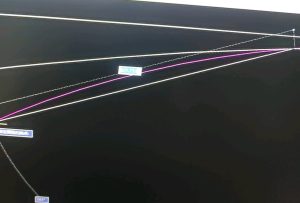
✅ 立刻生效!再用 PLINE 描边时,完全不会显示多余的预览白线,只会显示你已经点出来的线条,完美符合你“描边时只显示一条线”的需求。
补充:如果想恢复默认,输入 DRAGMODE → 输入 A (自动)→ 回车即可。
第二步:彻底关闭所有动态追踪/预览(双重保险)
如果关了 DRAGMODE 还有线,是极轴/捕捉的追踪线叠加,一次性关掉:
1. 按快捷键:
– F3 → 关闭【对象捕捉】
– F10 → 关闭【极轴追踪】
– F11 → 关闭【对象捕捉追踪】
– F12 → 关闭【动态输入】
2. 再描边,绝对不会有任何多余的临时白线。
第三步:永久关闭所有预览(CAD全局设置,一劳永逸)
如果想以后所有命令都不出现预览线,直接改CAD选项:
1. 输入命令 OP (选项)→ 回车,打开「选项」窗口
2. 切换到【绘图】选项卡:
– 找到「自动追踪设置」:取消勾选「显示极轴追踪矢量」「显示全屏追踪矢量」
– 找到「自动捕捉设置」:取消勾选「标记」「磁吸」「显示自动捕捉工具栏提示」
– 找到「动态输入」:取消勾选「启用指针输入」「启用标注输入」
3. 切换到【系统】选项卡 → 点击「图形性能」→ 取消勾选「启用硬件加速」(避免显卡bug导致的显示异常)
4. 点击「确定」,重启CAD,永久生效。
第四步:验证效果
1. 输入 PLINE 命令,开始描边
2. 此时只会显示你已经点击生成的线条,没有任何额外的预览白线,完美贴合你要的效果
3. 画完回车,线条完整,没有多余线条