 激光切割网
激光切割网在使用 WPS 表格时,很多人都会遇到一个头疼的问题:表格列宽拉得太宽,导致内容分布松散、打印时超出纸张,整体看起来杂乱又不美观。别担心,今天就给大家整理了 WPS 表格调整整体宽高的 3 种实用方法,从快速上手到精准控制,新手也能轻松学会,让你的表格瞬间整洁又专业。
一、最快上手:一键全选 + 拖拽调整(适合快速统一修改)
这是最直观、零门槛的方法,适合想要快速调整表格整体大小的场景。
- 全选整个表格:点击表格左上角、行号和列标交叉的灰色小三角全选按钮,或者按两次快捷键
Ctrl+A,就能一键选中工作表里的所有单元格。 - 调整整体列宽:把鼠标放到任意两个列标(比如 A 列和 B 列)的分隔线上,等光标变成「左右双向箭头」,按住左键左右拖动,此时所有列的宽度会跟着同步变化,直接拉到你想要的宽度松开即可。
- 调整整体行高:同理,把鼠标放到任意两个行号(比如第 1 行和第 2 行)的分隔线上,等光标变成「上下双向箭头」,按住左键拖动,就能一次性调整所有行的高度。
这个方法的好处是所见即所得,不用设置复杂参数,拉到满意的效果就可以,适合快速调整表格整体布局。
二、精准控制:设置固定数值,让行列大小完全统一
如果需要让表格的列宽、行高完全一致,打造整齐划一的排版,就可以用这个方法,通过设置固定数值实现精准控制。
- 先按照上面的方法全选整个表格。
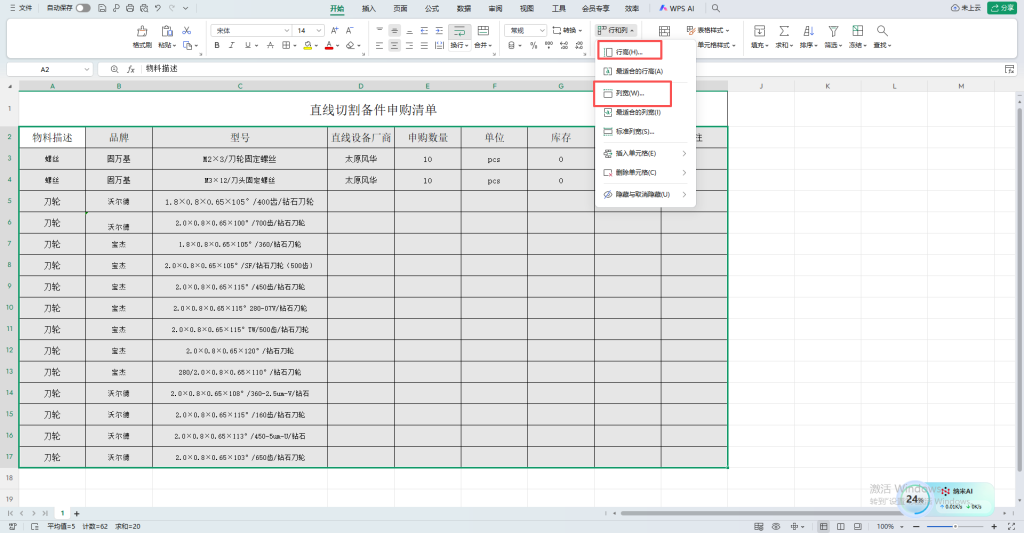
- 找到调整入口:在 WPS 顶部菜单栏,切换到「开始」选项卡,找到「行和列」按钮(就是工具栏里专门调整行列的功能入口)。
- 设置固定列宽:点击「行和列」,在下拉菜单里选择「列宽」,输入你想要的数值(比如 10-15,WPS 默认列宽为 8.38),点击「确定」,所有选中的列就会变成一样的宽度。
- 设置固定行高:同样点击「行和列」,选择「行高」,输入数值(比如 15-20,WPS 默认行高为 13.5),点击「确定」,所有行的高度就会统一调整。
这个方法适合做标准报表、台账,能保证每一行每一列的大小完全一致,排版非常规范。
如图所示:
三、智能适配:一键自动调整,完美贴合内容不浪费空间
很多时候表格变宽,是因为单元格里的文字、数字太长,导致列宽被撑开,手动调整很容易出现内容被遮挡的情况。这时候用「自动适配」功能,就能一键让列宽、行高刚好贴合内容,既不浪费空间,也不会遮挡信息。
- 全选需要调整的单元格(如果只想调整部分内容,就选中对应的列或行即可)。
- 方法 1:双击分隔线快速适配:把鼠标放到任意列标的分隔线上,双击分隔线,WPS 会自动把每一列调整到刚好能完整显示所有内容的宽度;同理,双击行号的分隔线,行高会自动适配单元格里的内容高度。
- 方法 2:用菜单功能一键适配:点击「开始」选项卡下的「行和列」按钮,在下拉菜单里直接选择「最适合的列宽」或「最适合的行高」,就能一键完成适配,适合内容长短不一的表格。
这个方法特别适合数据录入不规范、单元格内容长度差异大的表格,不用一个个手动调整,省时又省心。